Líderes
 Administradores
 Membros

Conteúdo Popular
Exibindo conteúdo com a maior reputação em 04/12/18 em todas áreas
-
Seja muito bem vindo!1 ponto
-
Cadê a humildade? Desonrando seu pai, se liga em mlk Agora sobre o lance do rei pvp... Acho que só deveria falar sobre rei pvp quem ganhou. t+1 ponto
-
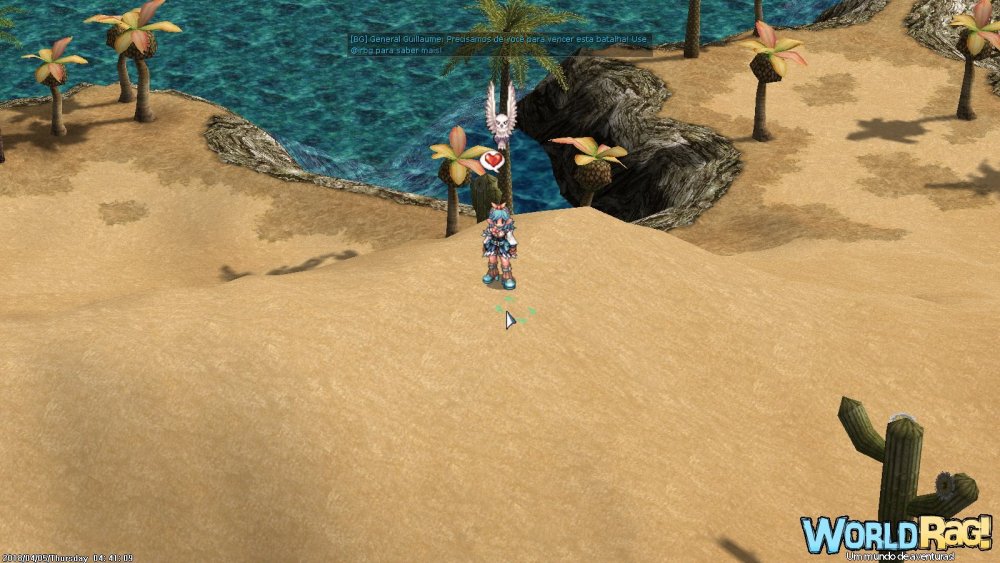
não tenho nenhum visual, mas vou postar só para participar :3 Nick: Mrs Lovegood Servidor: AEGIR Imagem:
 1 ponto
 -
Bom, algumas pessoas tem problemas com tipografia, seja por falta de fontes, inexperiência, ou não ligar muito pra mesma. Mas, muitas vezes, só a tipografia, pode salvar um trabalho não tão bem feito, seja sign, avatar, ou qualquer outro trabalho gráfico. Vou tentar repassar aqui o pouco que sei sobre, e dar alguns exemplos. Existem vários tipos de fontes: quadradas, manuscritas, cômicas, icônicas, temáticas, etc. É sempre bom você ter uma variedade de fontes disponíveis no seu computador, para ir vendo e escolhendo qual se encaixa mais com a sign, como um todo, ou qualquer trabalho. O melhor momento para pôr a tipografia no trabalho, é na parte final, o toque final, digamos assim. É nessa hora que você deve considerar muitos fatores, eu listei pontos importantes, para você pensar na hora de trabalhar a tipografia, com coisas relevantes, e coisas poluentes. - Relevantes - Simplicidade; Misturar fontes; Fontes finas, manuscritas, quadradas, ou de temática simples; Cores vivas; (Caso tenha como pôr) Não trabalhe muito na mesclagem; Melhorias, como figuras geométricas, referências, frases, subtítulos. - Poluentes - Exagero nas cores e na mesclagem; Fontes grossas e exageradas; Mal posicionamento; Tipografia muito grande; Por exemplo: Nesse caso, a sign, tá com uma fonte poluente, que não serve pra essa imagem, e com uma coloração errada, numa tentativa falha de harmonia de cores. _______________________________________________________________ Já nessa, as fontes são simples, misturando o "T" de uma fonte, e o "utorial" de outra, adicionando uma linha e um subtítulo, assim deixando a sign simples, e bem bonita ao mesmo tempo, mesmo sem mexer na coloração. - Alguns exemplos de tipografias que eu costumo usar - Pseudo-3D Uma fonte quadrada normal, cor branca. Sombra projetada, e configure até dar um efeito mais ou menos como o da imagem do resultado final. Resultado final! Renderizada Mesma fonte quadrada, em branco. A render ou imagem principal que usou no trabalho. Ponha a camada da imagem sobre a da letra, clique com o botão direito do mouse sobre a camada da mesma foto, e selecione "Criar máscara de corte", e vá posicionando a imagem. Resultado final! Enfim, esse foi um tutorial bem simples, mas de considerável relevância, espero ajudar alguém. :ok:1 ponto