Pesquisar na Comunidade
Mostrando resultados para as tags ''windows''.
Encontrado 1 registro
-
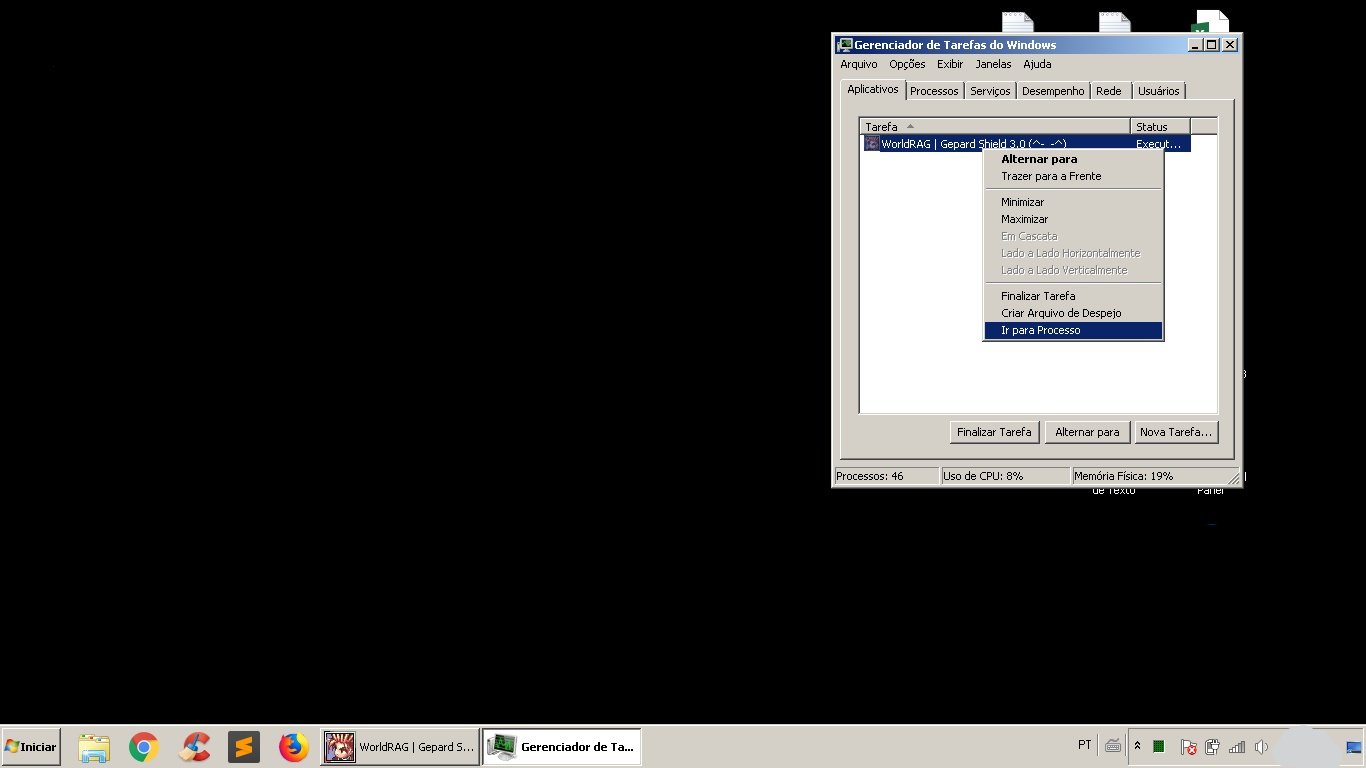
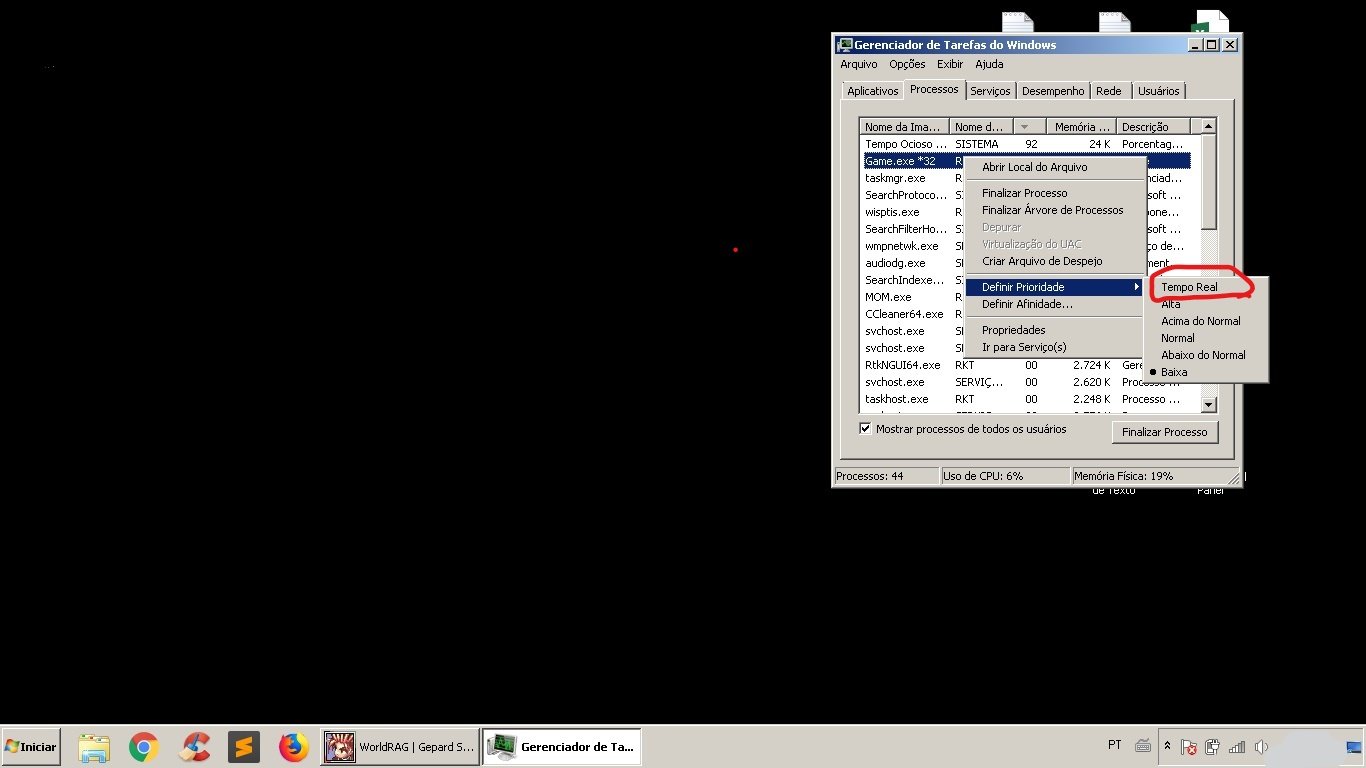
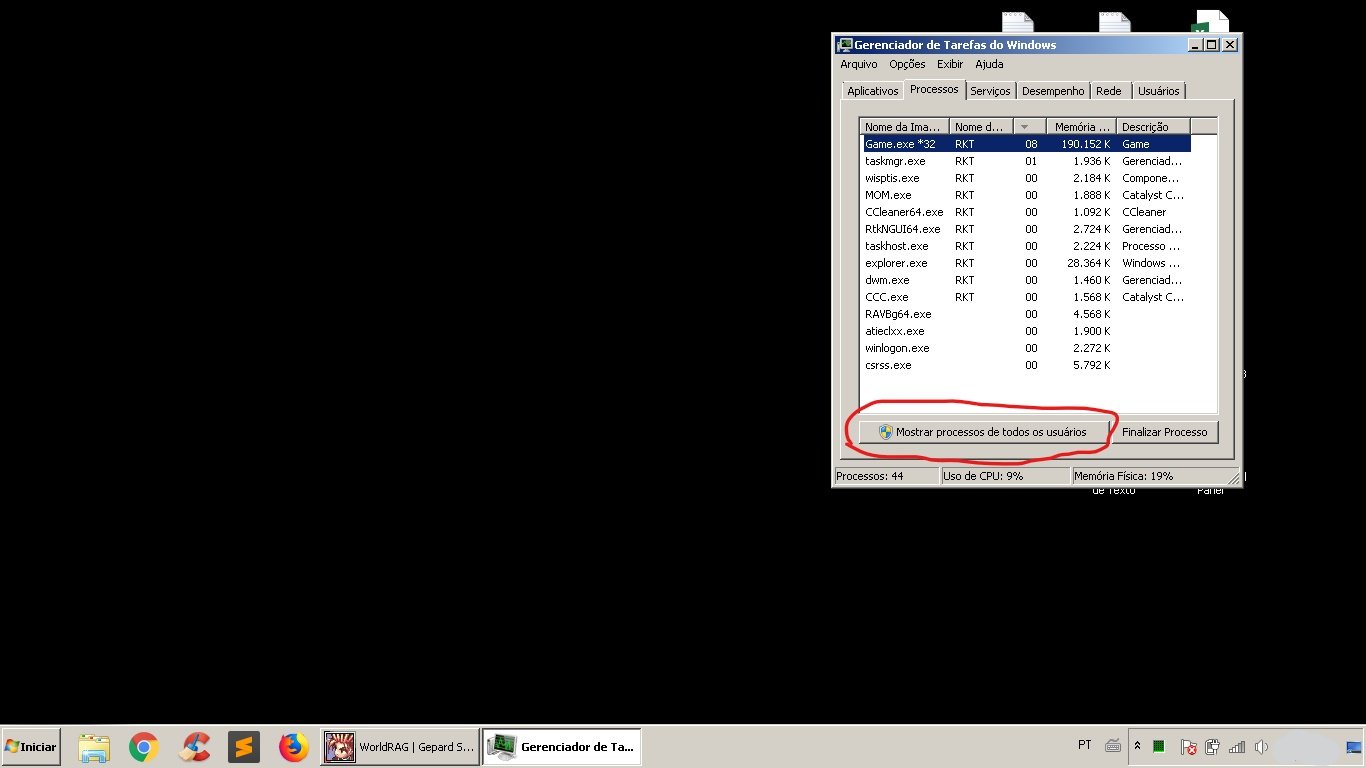
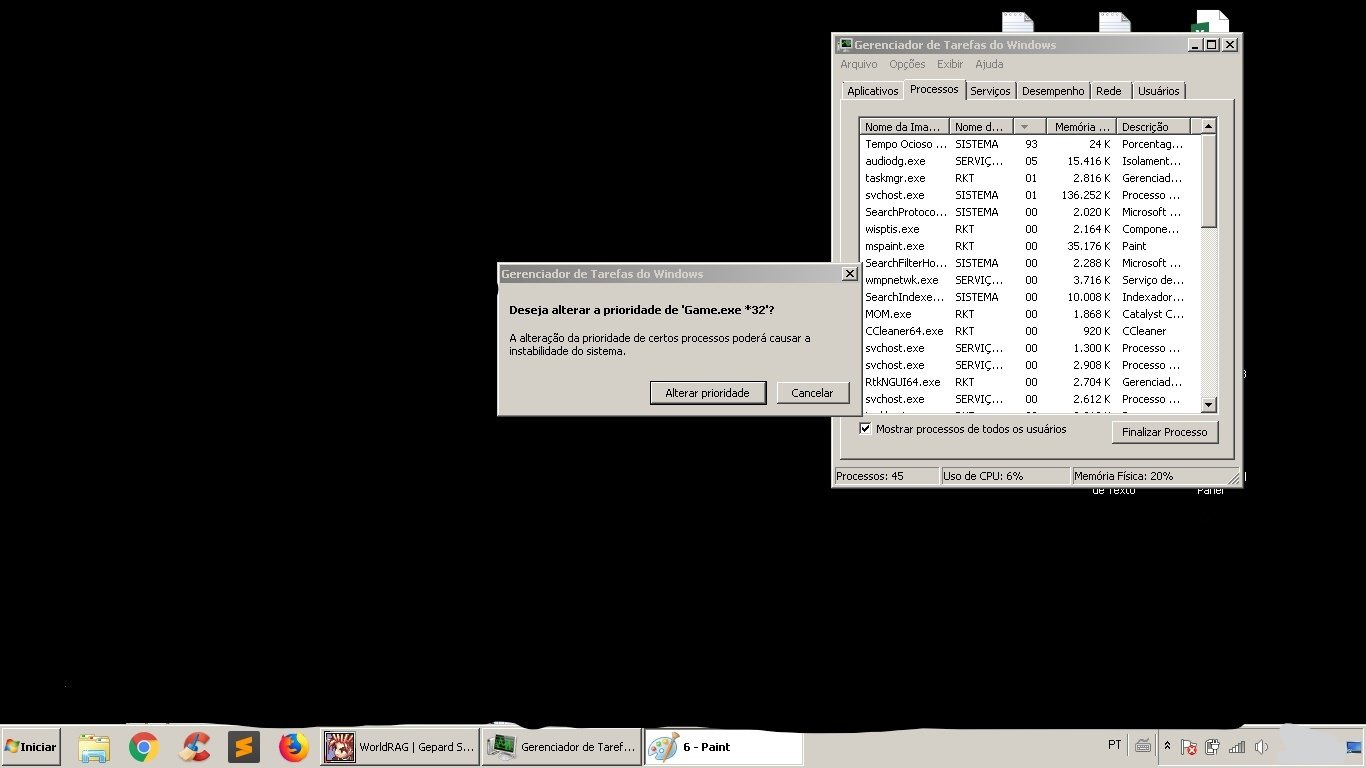
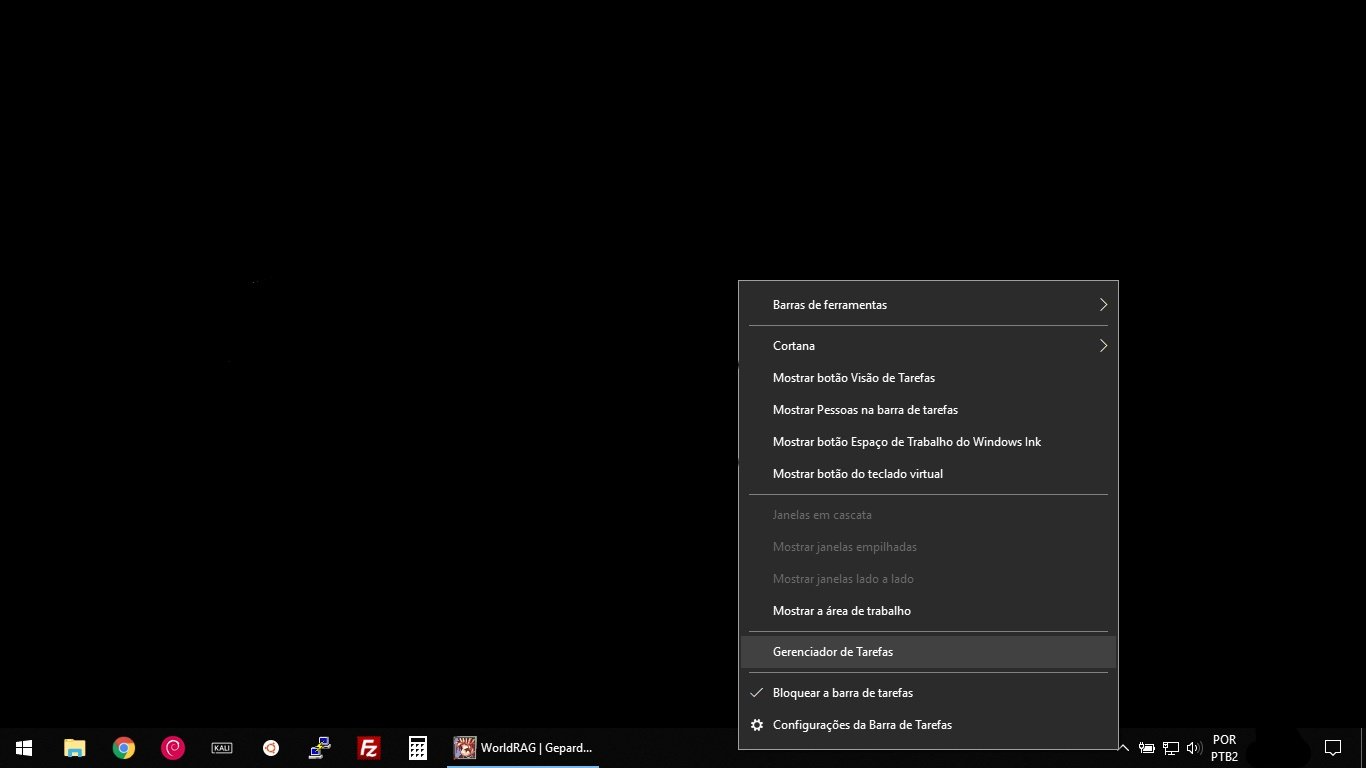
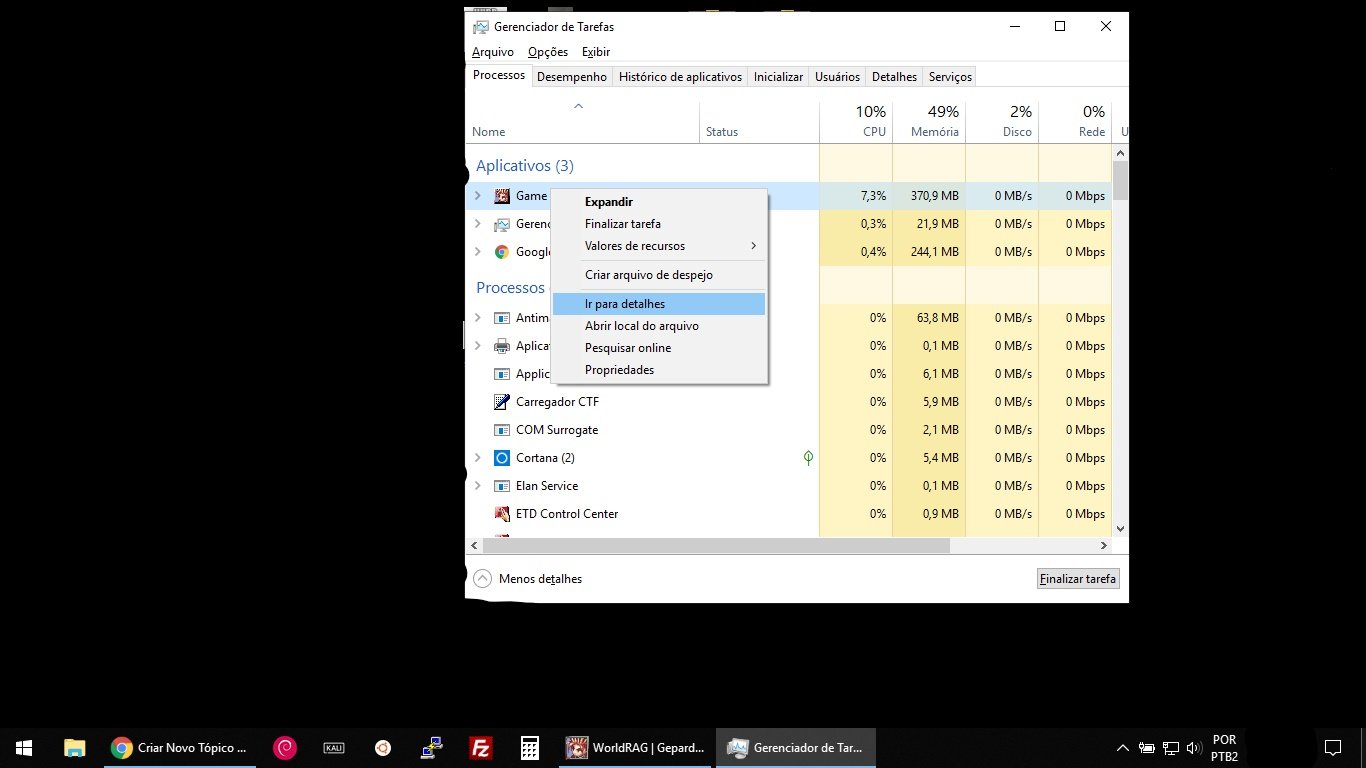
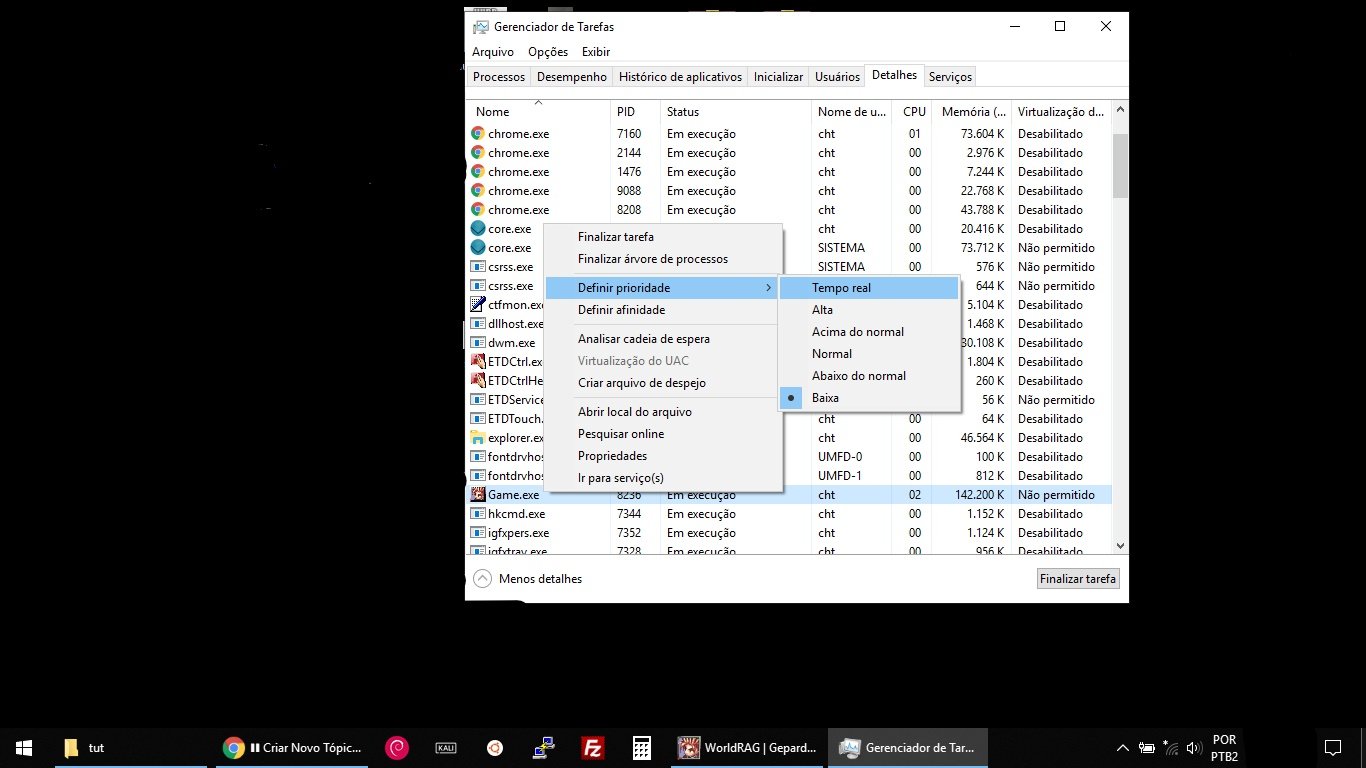
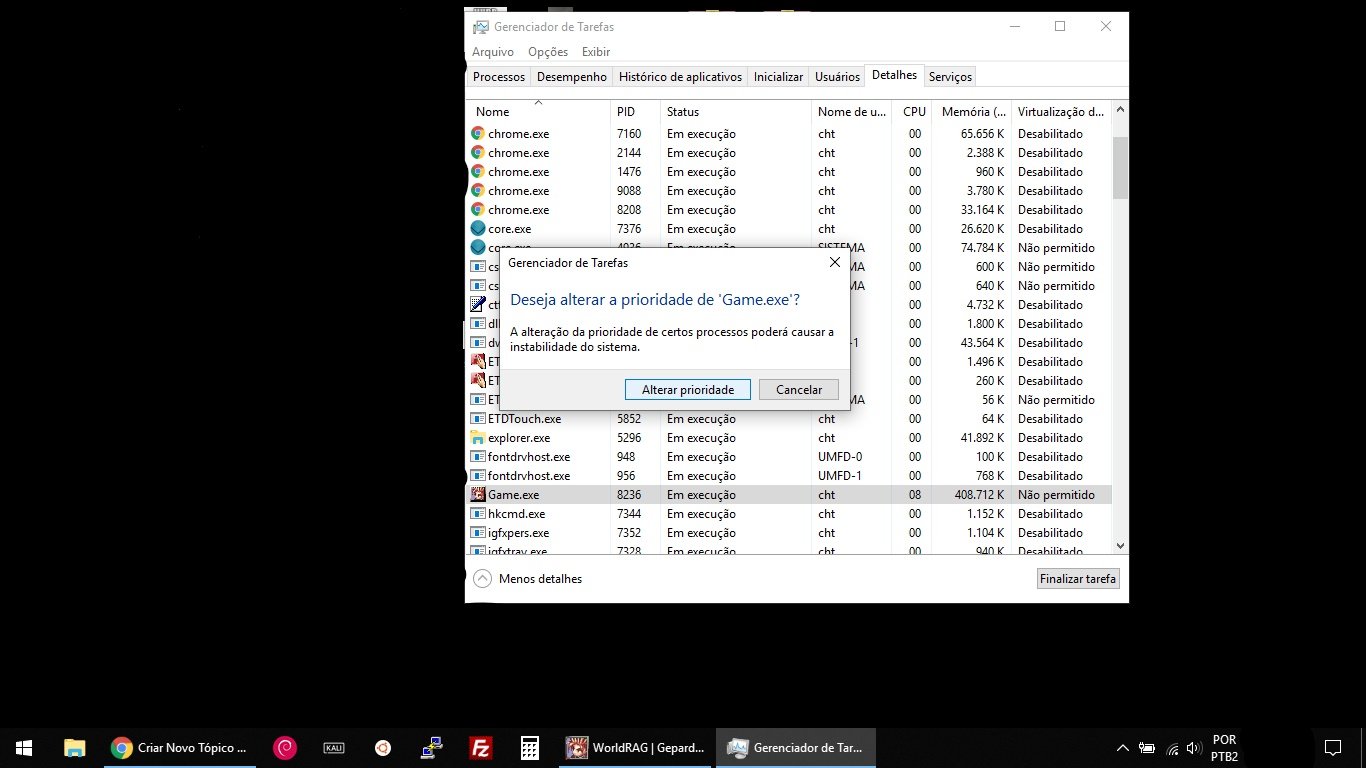
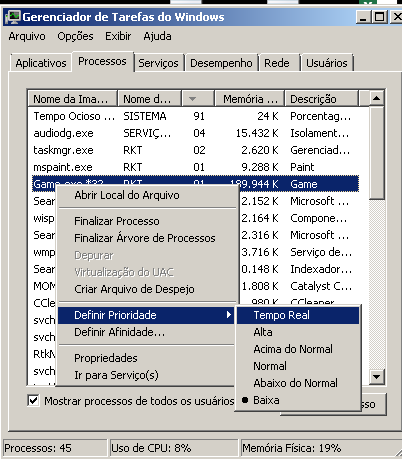
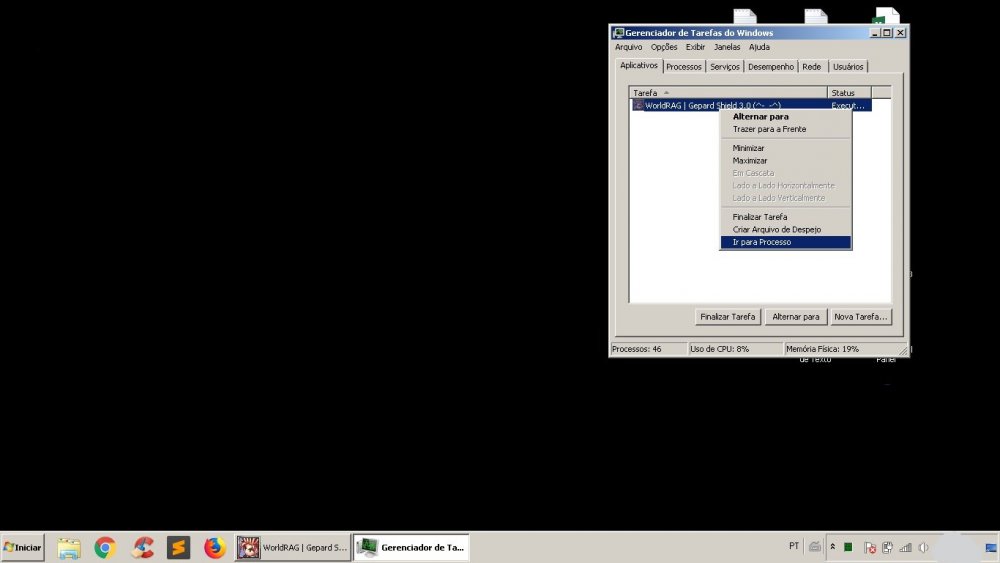
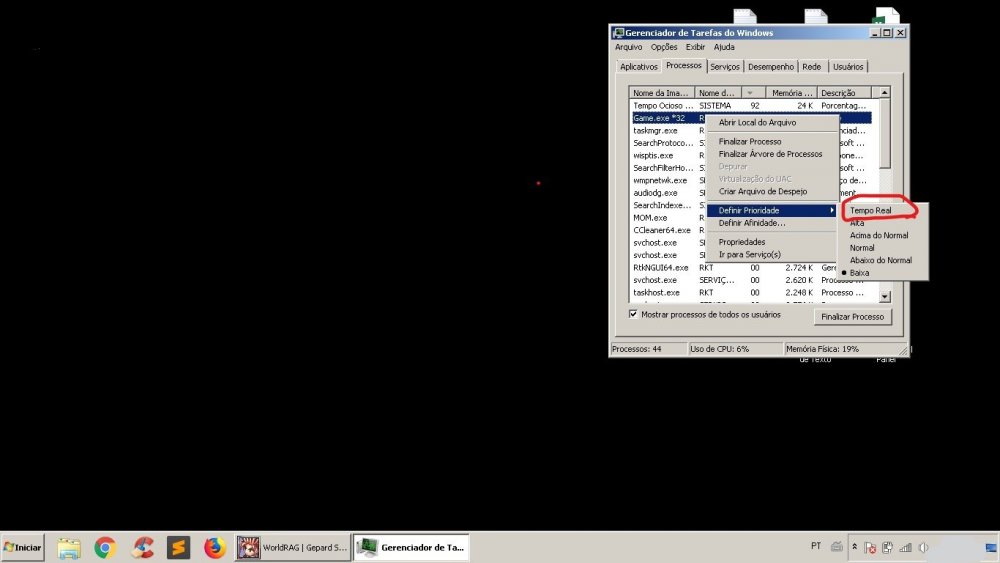
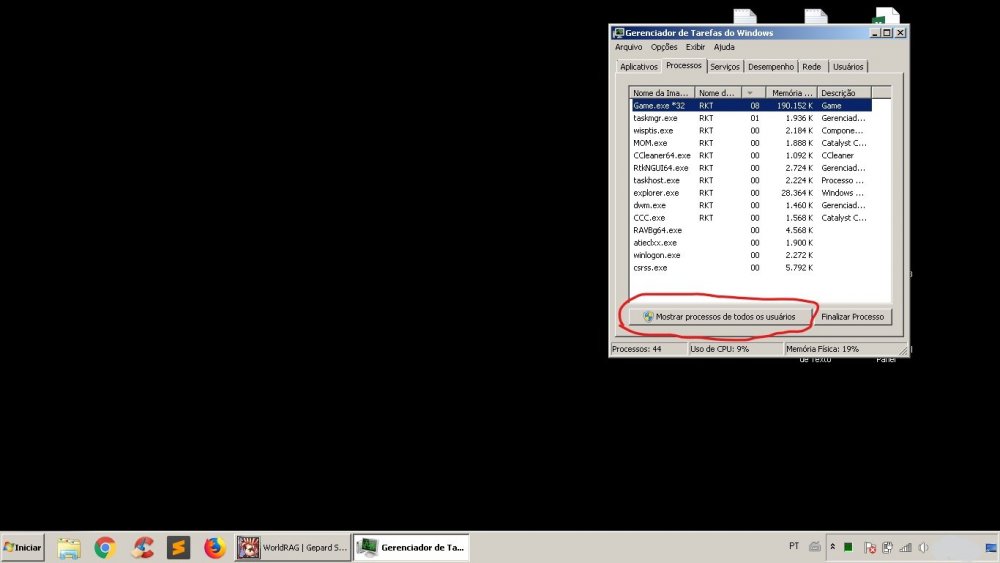
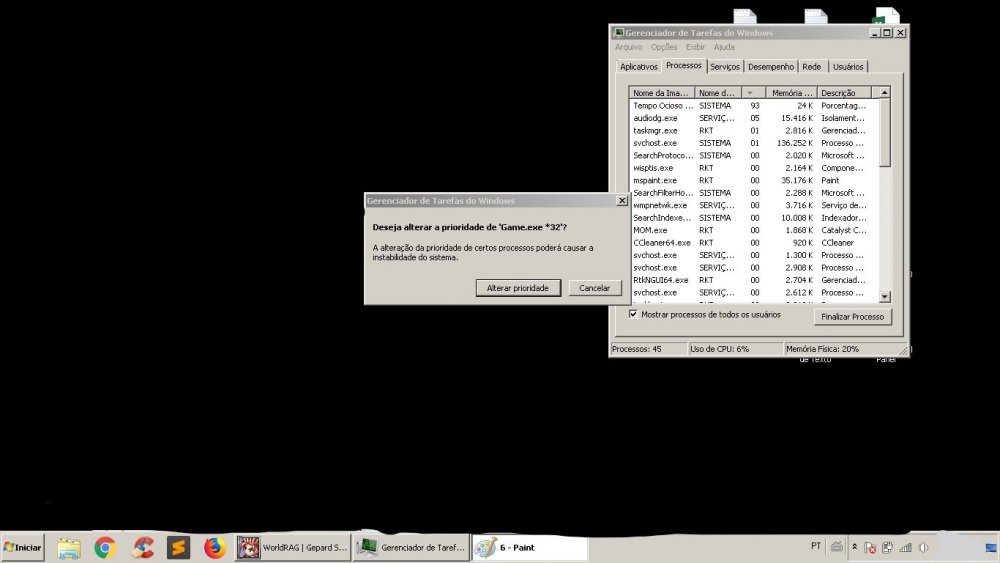
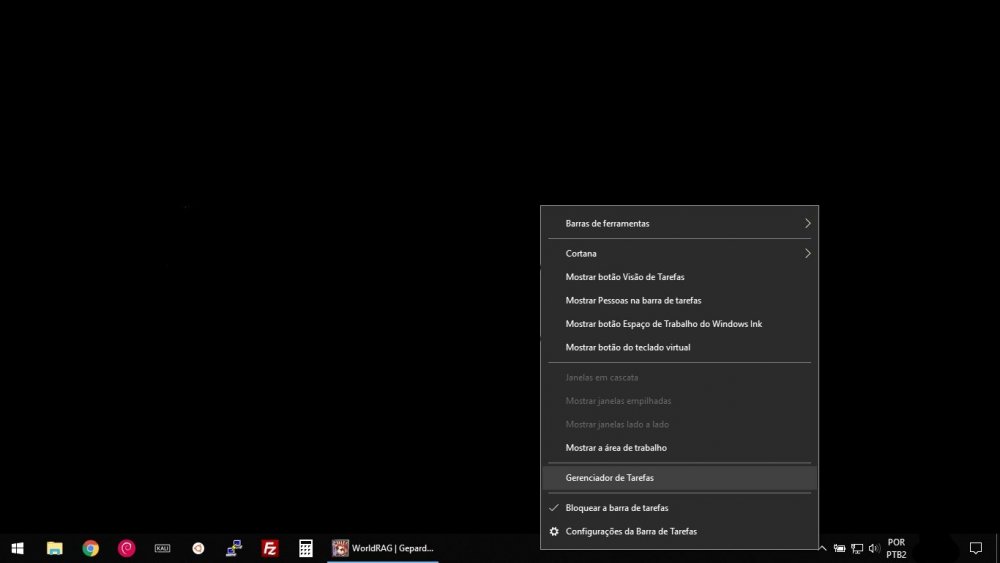
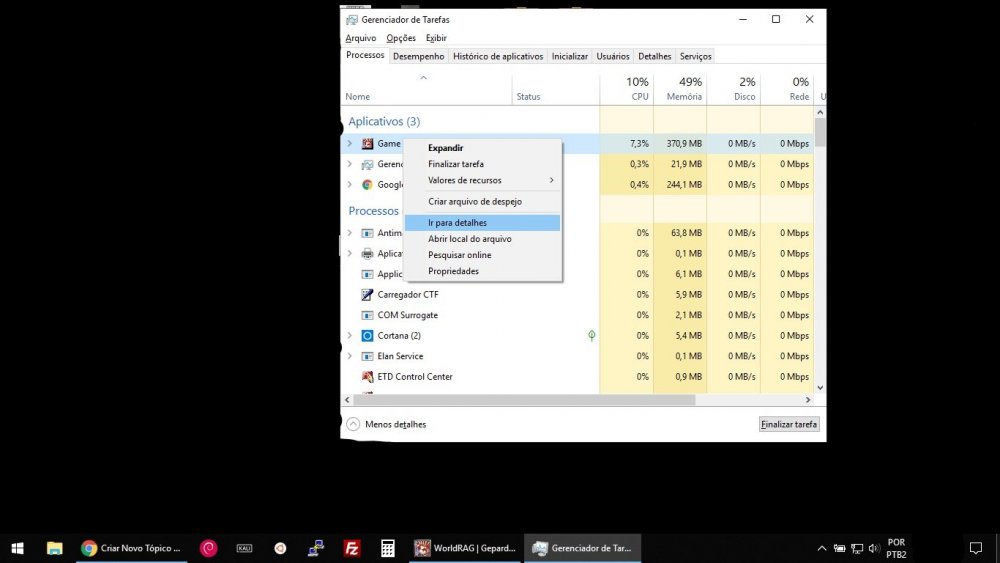
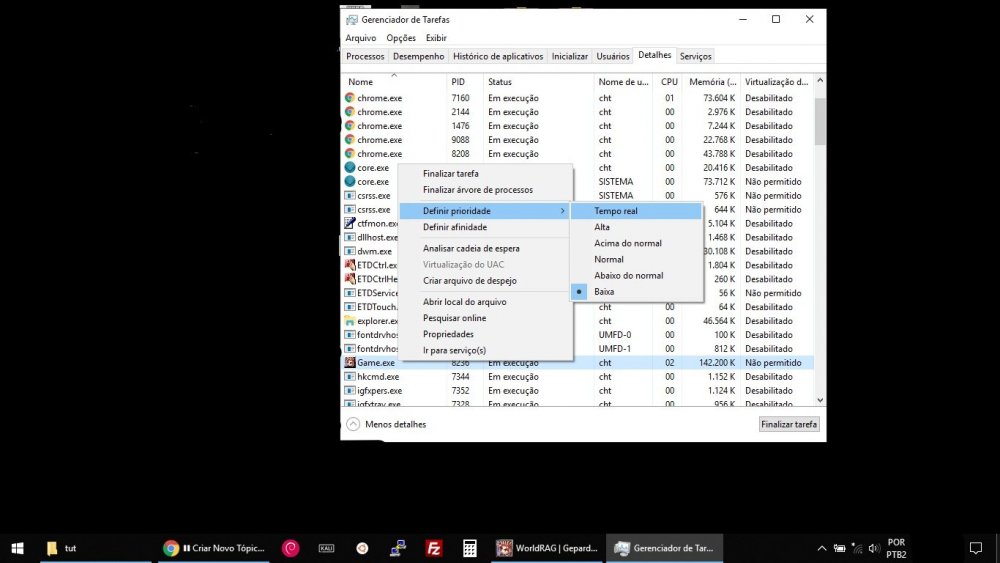
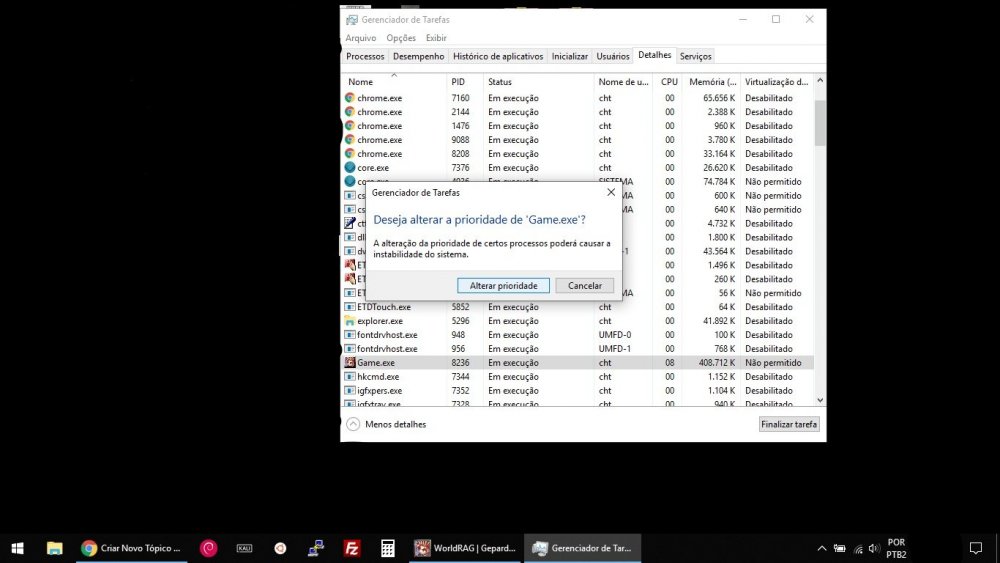
Para seguir os procedimentos a seguir, você deve ter acesso de administrador na maquina que deseja jogar. Por algum Motivo o WorldRAG inicia com prioridade baixa nos sistemas windows como podem ver na foto a seguir: Aumentando a prioridade do processo em algumas situações pode-se notar alguma melhora na performance do jogo. Para Alterar a prioridade do Jogo em sistemas windows 7 pode ser feito da seguinte maneira: Clique com botão direito na Barra de Ferramentas e clique em "Iniciar Gerenciador de Tarefas" como na imagem abaixo: 1- Com o Gerenciador de Tarefas aberto, na aba "Aplicativos", procure pela tarefa "WorldRAG | Gepard Shield 3.0 (^-_-^)", clique com o botao direito na tarefa e clique em Ir para Processo, como na imagem abaixo: 2- Ao clicar, você ira para a aba "processos" aonde o processo "Game.exe" ou "Game.exe*32" estará selecionado, clique com o botão direito em cima do processo, vá ate definir prioridade e clique em "Tempo Real", como na imagem abaixo: 3- Sera questionado se"Deseja Alterar a prioridade de " Game.exe" ou "Game.exe*32" ", clique em alterar a prioridade para confirmar a alteração, como na imagem abaixo: 4- Feito isso, a prioridade do processo deve estar definida para "Tempo Real" ou "Alta", basta fechar o gerenciador de tarefas e jogar o WorldRAG. Em alguns cenários pode acontecer de ao confirmar a alteração da prioridade do processo, de um erro de "Acesso Negado", para contornar isso, na mesmo guia "Processos", basta localizar no canto inferior esquerdo o o botão ou caixa de seleção "Mostrar processos de todos os usuários" como na imagem abaixo: Feito isso basta repetir os passos a partir da imagem 2. Para sistemas windows 10, é basicamente a mesma coisa, porem com palavras diferentes. Clique com botão direito na Barra de Ferramentas e clique em "Gerenciador de Tarefas" como na imagem abaixo: 1- Com o Gerenciador de Tarefas aberto, na aba "Processos", procure pelo aplicativo "Game.exe", clique com o botão direito n aplicativo e clique em Ir para detalhes, como na imagem abaixo: 2- Ao clicar, você ira para a aba "Detalhes" aonde o processo "Game.exe" ou "Game.exe*32" estará selecionado, clique com o botão direito em cima do processo, vá ate definir prioridade e clique em "Tempo Real", como na imagem abaixo: 3- Sera questionado se"Deseja Alterar a prioridade de " Game.exe" ou "Game.exe*32" ", clique em "alterar a prioridade" para confirmar a alteração, como na imagem abaixo: 4- Feito isso, a prioridade do processo deve estar definida para "Tempo Real" ou "Alta", basta fechar o gerenciador de tarefas e jogar o WorldRAG. Foi testado com alguns players e comigo mesmo, espero que ajude. referencias: Como agilizar os aplicativos lentos atribuindo prioridade aos processos https://support.microsoft.com/pt-br/help/2554491 Como e por que mudar a prioridade de um processo no Windows https://www.palpitedigital.com/como-e-por-que-mudar-a-prioridade-de-um-processo-no-windows/


 SQLServer postou um tópico em